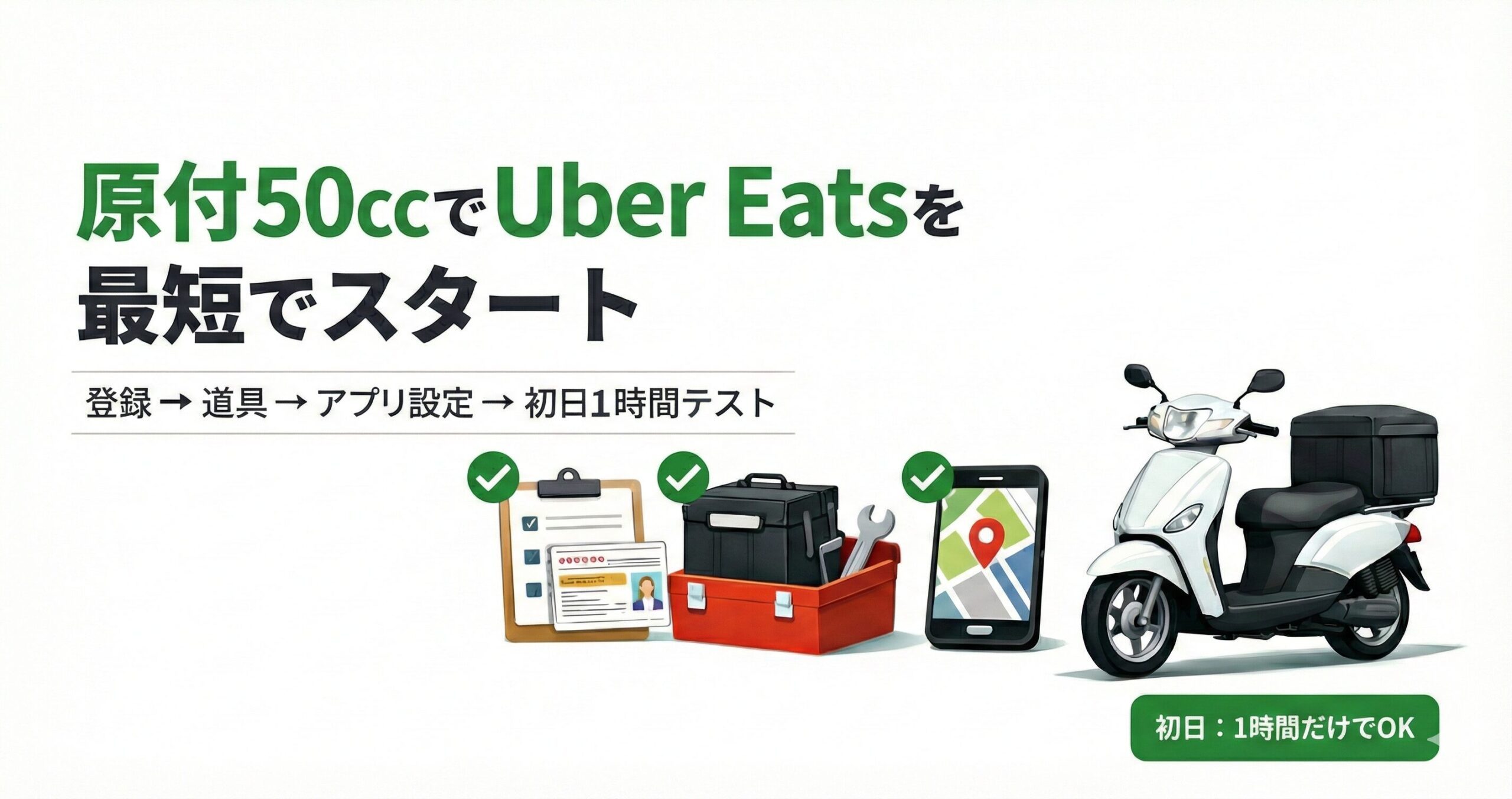
はじめに:原付でUber Eatsを始めたいあなたへ
原付でUber Eatsを始める方法を知りたいけれど、「登録が難しそう」「自分にもできるのか不安」と感じていませんか。
大丈夫です。自分も最初はそうでした。
初めて商品を取りに行くときは心臓がバクバクでした。
でも、やってみると意外とシンプルです。
この記事では、原付バイク(50cc)でUber Eats配達を始める手順を、失敗談も交えながら分かりやすくまとめています。
やることはこの3つだけ
- 書類を揃えて登録する
- 最低限の道具を用意する
- アプリを入れ、まずは1時間だけ走ってみる
この記事の地図
- 登録に必要な書類(審査で落ちないコツ)
- 原付配達の最低限の道具
- アプリ初期設定(ここだけ必須)
- 初日は1時間テストでOK
- よくある不安(迷う/駐禁/保険)
*記事の1番下に公式のURLを貼っています。
手順1:原付でUber Eatsを始める方法|登録に必要な書類
まず最初に、原付でUber Eatsを始める方法で一番つまずきやすいのが登録書類です。
※この記事は 原付一種(50cc) に特化しています。
必要書類(基本)
- 運転免許証
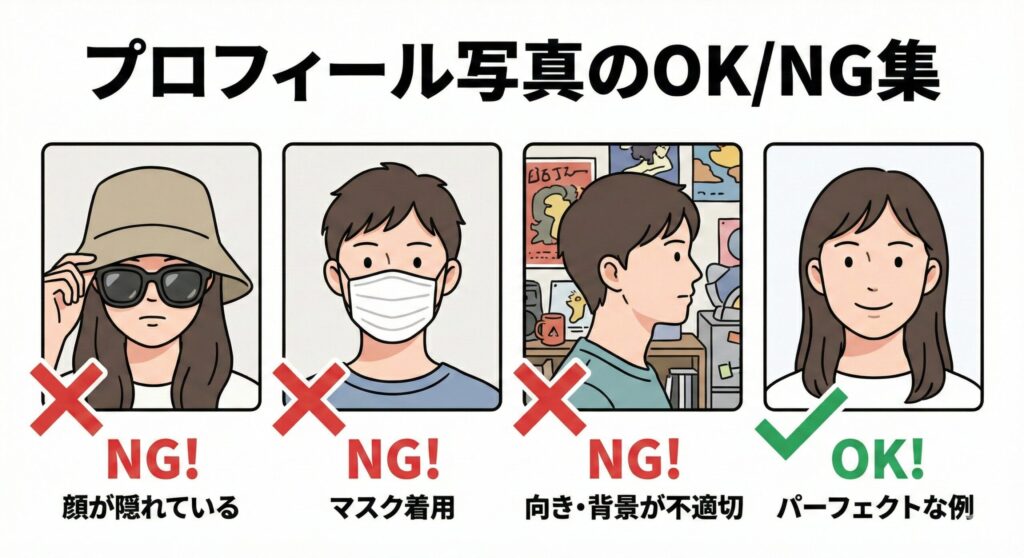
- プロフィール写真
- 報酬を受け取る銀行口座(キャッシュカード等)
- 自賠責保険証(有効期限内)
- ナンバープレートの写真(車体に付いた状態で撮る)
標識交付証明書が「必要か」3秒チェック
Q. 自賠責保険証に、あなたの原付のナンバー情報(標識番号/車両番号など)が書いてありますか?
- YES(書いてある) → ✅ 標識交付証明書は基本不要
→ 自賠責保険証は“単体の写真”で提出でOK - NO(書いてない/空欄/よく分からない) → ✅ 標識交付証明書が必要
→ 自賠責保険証+標識交付証明書を「1枚の写真」にして提出
NOだった人(標識交付証明書が必要な人)の提出方法
提出はこれだけ:2枚を1枚にして撮る
- 自賠責保険証と標識交付証明書を机の上に並べる
- 2枚が同じ写真に入るように上から撮る(文字が読める距離)
- その写真をアップロード
NG例(審査で止まりやすい)
- 片方が写真からはみ出している
- 文字が読めない(ブレ・暗い・反射)
- 2枚を別々に撮ってしまう(“1枚の写真”になっていない)
標識交付証明書が手元にない場合
標識交付証明書は、原付を登録した市区町村の窓口で発行(再発行)相談ができます。
手元にない場合は、まず役所で相談するのが最短です。
審査を一発で通す「撮影のコツ」
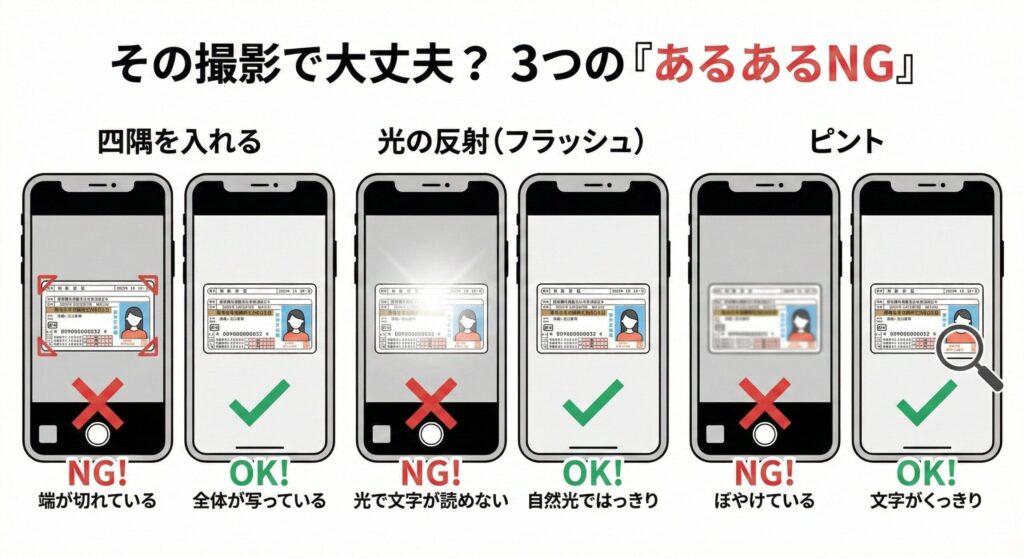
書類を撮る時は、「あるあるNG」に注意してください。
自分のおすすめは、「書類を壁に立てかけて、少し離れたところからズームして撮る」方法です。机に置くと影や光が入りやすいですが、これなら綺麗に撮れます。
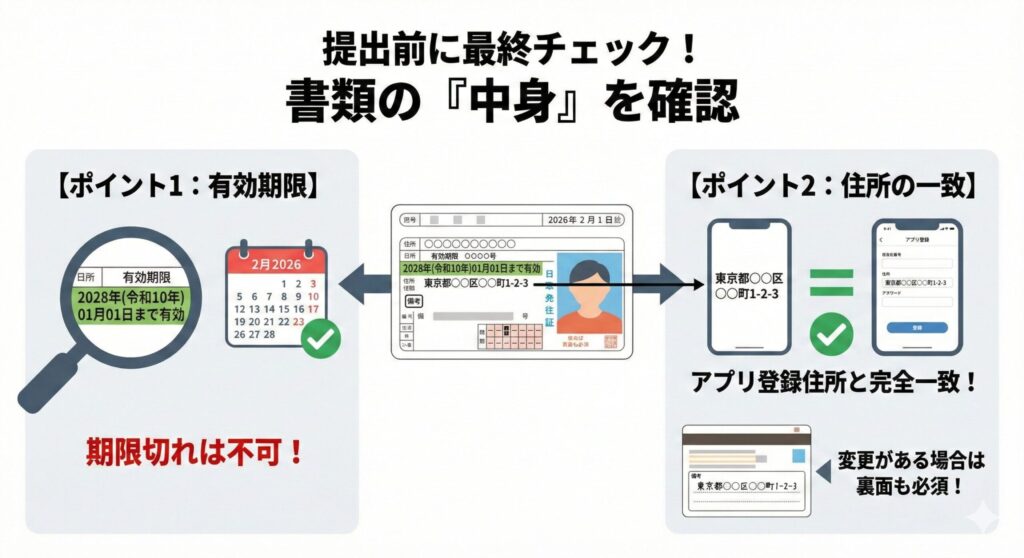
そして意外と見落としがちなのが「住所の一致」です。
引っ越し後に免許の裏書きをしていない場合などは、裏面もアップロードしてください。
ここまでのチェック(OKなら次へ)
- 全体が写っている
- 写真がブレていない/文字が読める
- 住所の一致(必要なら裏面も提出)
手順2:原付配達に必要な「道具」を揃える
次に、道具は最初から高い装備は不要で、最低限でOKです。
- スマホホルダー(必須)
片手運転は絶対に厳禁。警察のお世話になるだけでなく事故の元です。しっかり固定できるものを選びましょう。 - モバイルバッテリー(必須)
配達アプリは電池を激しく消耗します。これがないと、お届け先が分からなくなり途方に暮れます。実際バッテリーをわすれて、残り数パーセントでホントに焦りました。 - 配達用バッグ(公式バッグがおすすめ)
ロゴ入りバッグだと、お店でも「配達員だ」と気づいてくれるのでやり取りがスムーズになります。保温性も高く、しきり版を上手に使いましょう。 - 雨具(カッパ)
急な雨で体が冷えると、一気にやる気が削がれます。最初は安いものでも良いのでメットインに忍ばせておきましょう。
ここまでのチェック(OKなら次へ)
- スマホを固定できる
- いつでも充電できる
- 雨でも最低限対応できる
手順3:原付でUber Eatsを始める方法|アプリの初期設定
ここで、迷いやすいアプリの初期設定をお伝えします。
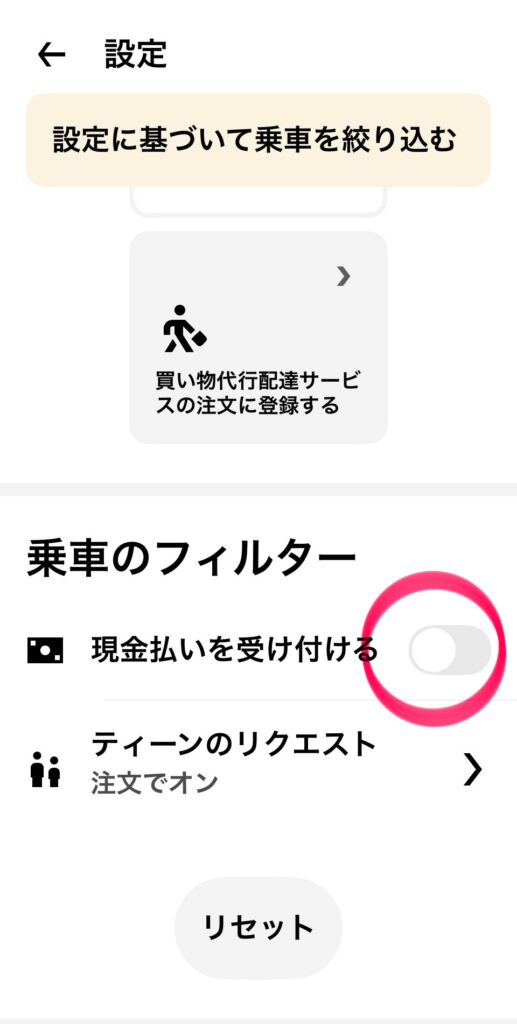
- 現金払いの取り扱い「オン」「オフ」:現金を取り扱う場合はおつりの準備が必要です。慣れないうちは「オフ」で大丈夫です。
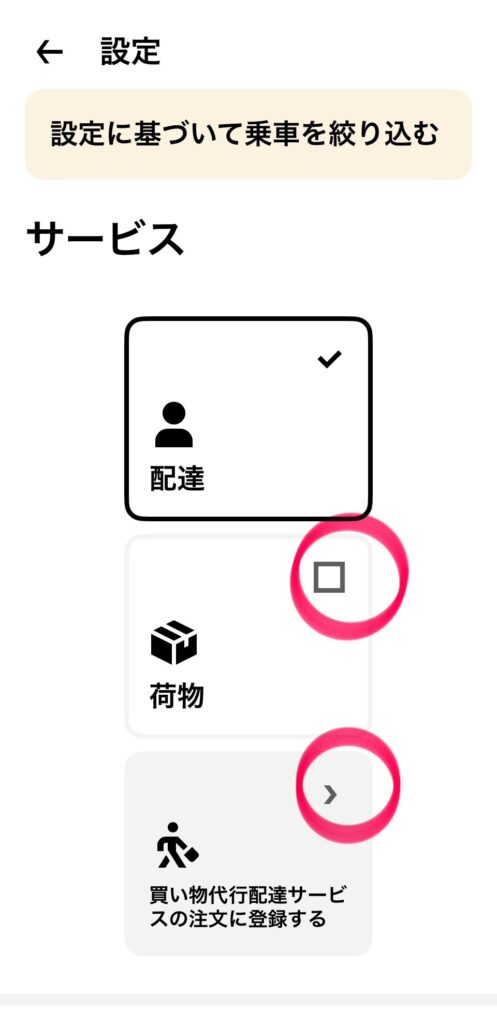
- 荷物 買い物代行配達サービス:こちらも「オフ」で大丈夫です。
- 地図アプリを固定:普段使い慣れている地図(Googleマップなど)を使うと迷いにくいです。ちなみに私は「Apple マップ」です。どちらでもお好みで大丈夫です。
ホーム画面 「画面上部の『2本線』アイコン(赤丸)から、配達アプリの初期設定へ進みます。」
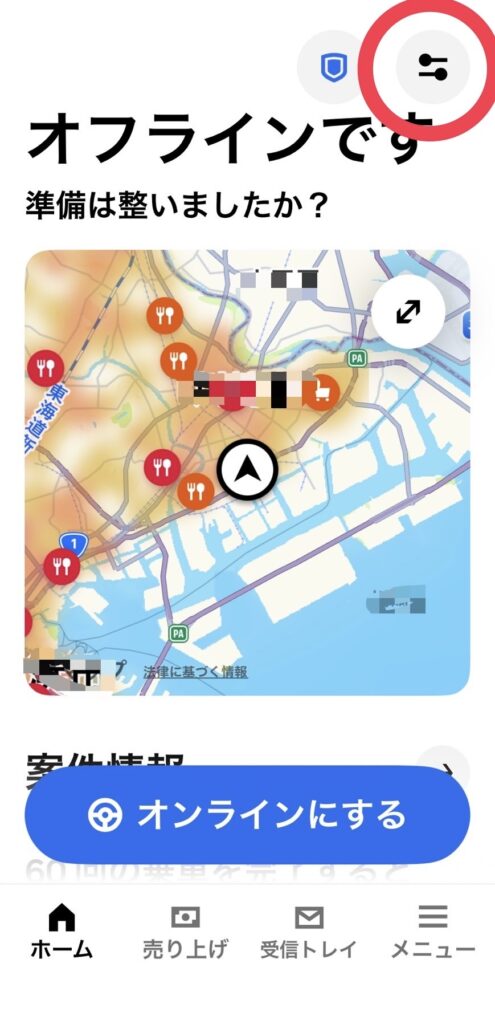
「慣れないうちは他の✅チェックマークはOFFのまま触らなくて大丈夫です。」
「現金払いも、最初はオフでOK。慣れてからオンに切り替えます。」
ここまでのチェック(OKなら次へ)
- 現金配達「オフ」
- 荷物 買い物代行配達サービス「オフ」
- お好みのマップを選択
手順4:初日の稼働は「1時間テスト」から
最後に、原付でUber Eatsを始める方法で大事なのは、最初から無理をしないことです。
いきなり長時間稼働すると、体も心も疲れてしまいます。最初は「練習」と割り切りましょう。
- 1〜2時間だけ、近場で試す
- 無理に遠くの注文(ロング)を取らない
- 終わったら軽くメモする
(例:「あそこの店は裏口から入るんだな」「あの交差点は右折禁止だった」など)
自分も最初は、お店の入り口が分からなくて建物の周りをウロウロしました。
でも、一度経験してしまえば次から迷いません。
ここまでのチェック(今日のゴール)
- 「1時間だけ」走れた
- アプリの操作に慣れた
それで十分です。
よくある不安にお答えします
Q1. 道に迷ったらどうする?
結論:走りながらスマホを見るのが一番危ないです。
まずは安全な場所にバイクを止めて地図をじっくり確認しましょう。
Q2. 駐禁(駐車違反)が怖いです
結論:停め方の癖を作れば、駐禁リスクはかなり減らせます。
これは非常に大事な点です。都会だと「緑の服を着た監視員の方」がすぐに来ます。
お店に商品を取りに行く数分の間でも、邪魔にならないよう、許可された場所に停める癖をつけてください。実際、調理待ちや、大きなマンションで迷子になったりして、おもわず時間がかかることがあります。
Q3. 事故が起きたら?保険は?
結論:任意保険が「仕事利用OK」かを確認するのが先です。
まずは安全運転が第一。
また、任意保険に加入しているか必ず確認してください。特に「事業用(仕事用)」としての使用が認められているか、ご自身の保険会社に一度電話して聞いてみることをお勧めします。
「ファミリーバイク特約」の方は、仕事中の事故が対象外になる場合が多いので注意が必要です。
まとめ:始める前は誰でも初心者です
- 書類を丁寧に撮影して送信する
- 最低限のホルダーと充電器を用意する
- まずは1時間だけ、近所を走ってみる
原付でUber Eatsを始める方法は、思っているより難しくありません。
これだけで、あなたはもう「配達パートナー」の仲間入りです。
今日やること
必要書類を用意して、スマホで「ブレない写真」が撮れる状態にする。
ここまでできれば、登録は一気に進みます。
参考(困ったとき用)
- Uber Eats 配達パートナー公式サイトhttps://www.uber.com/jp/ja/deliver/
- Uber ヘルプページ(困ったときはこちら)https://help.uber.com/driving-and-delivering


コメント